すごい履歴書

コンビニでの印刷手順

ファミリーマートでの印刷手順

ファミリーマートでの印刷手順です。

QRコードがある場合

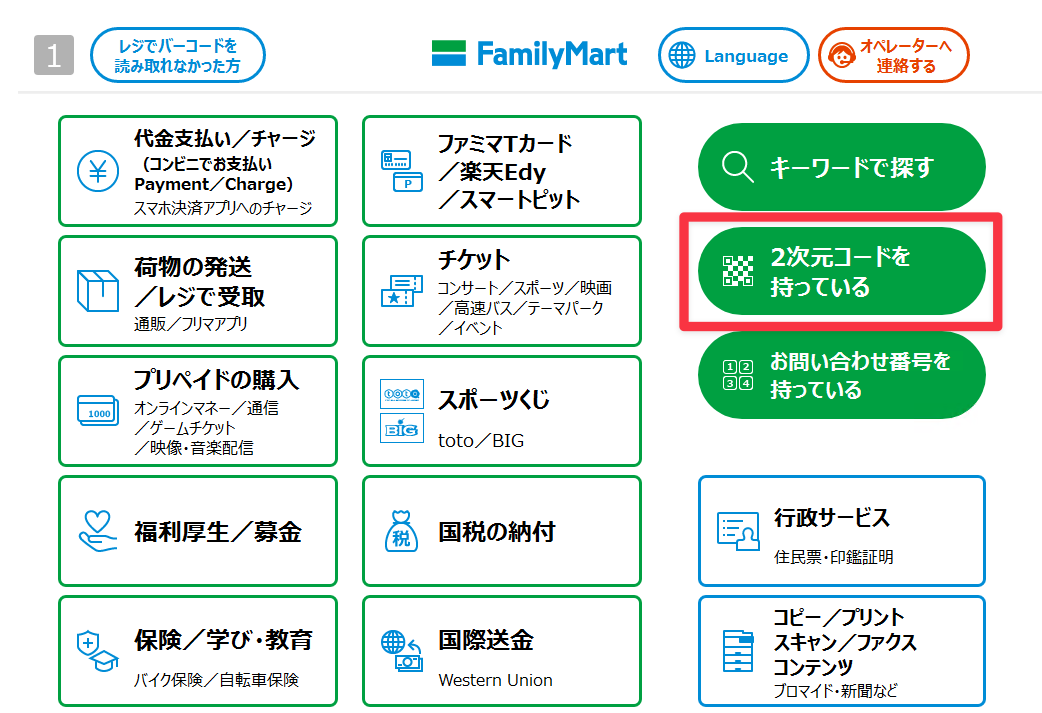
  1. トップ画面右の「2次元コードを持っている」をタッチ。

①.png

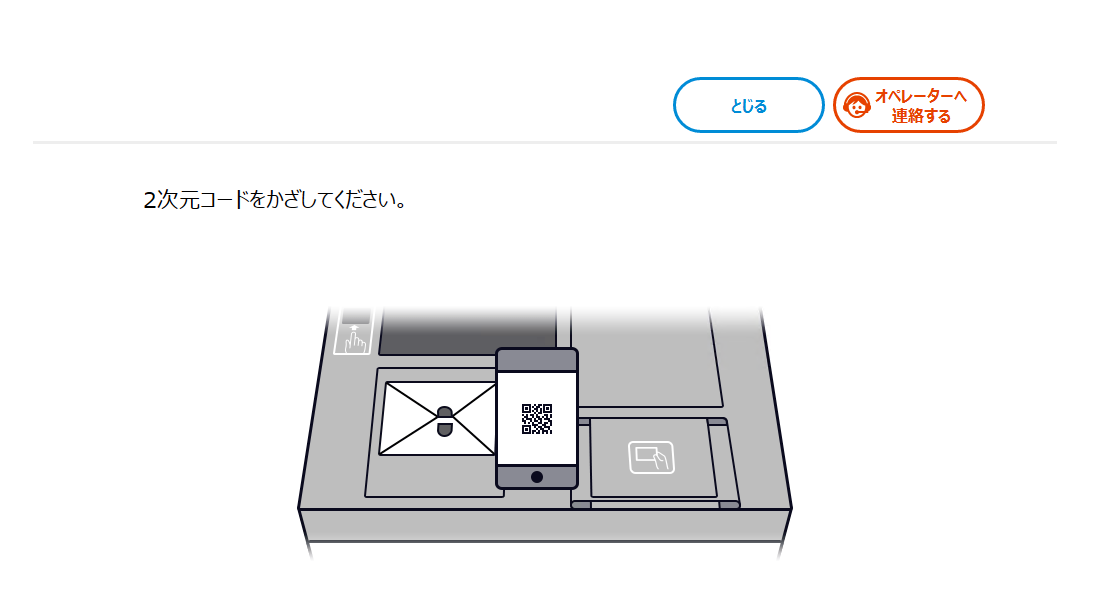
  1. 発行されたQRコードを読み込み。

②.png

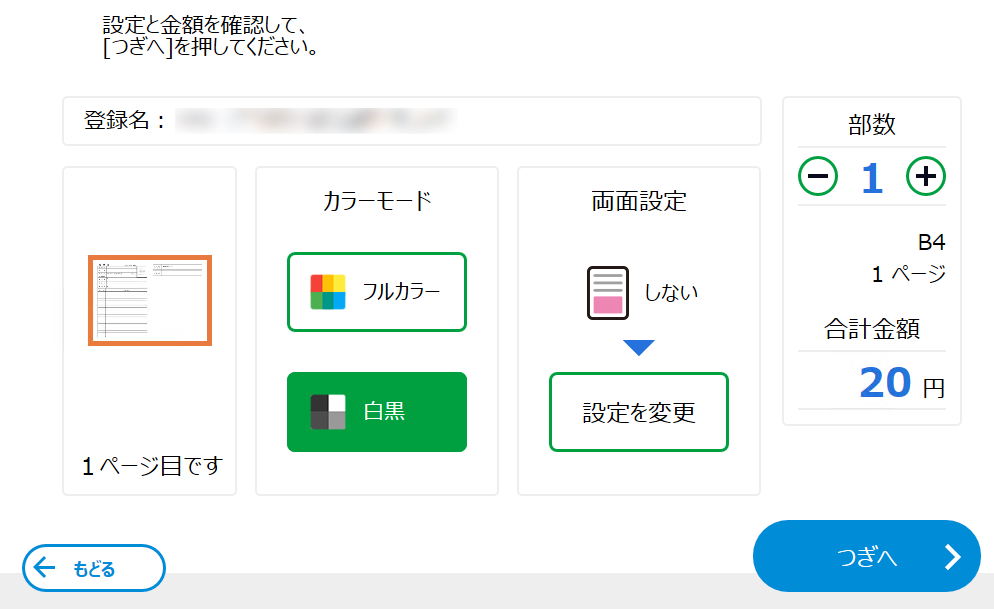
  1. 書類を選んでカラー白黒、両面印刷を設定して「つぎへ」をタップ。

④.png

  • カラーモード:職務経歴書や証明写真を別で貼る場合は「白黒」、履歴書でPDFに写真データがある場合は「カラー」。
  • 両面設定:「しない」
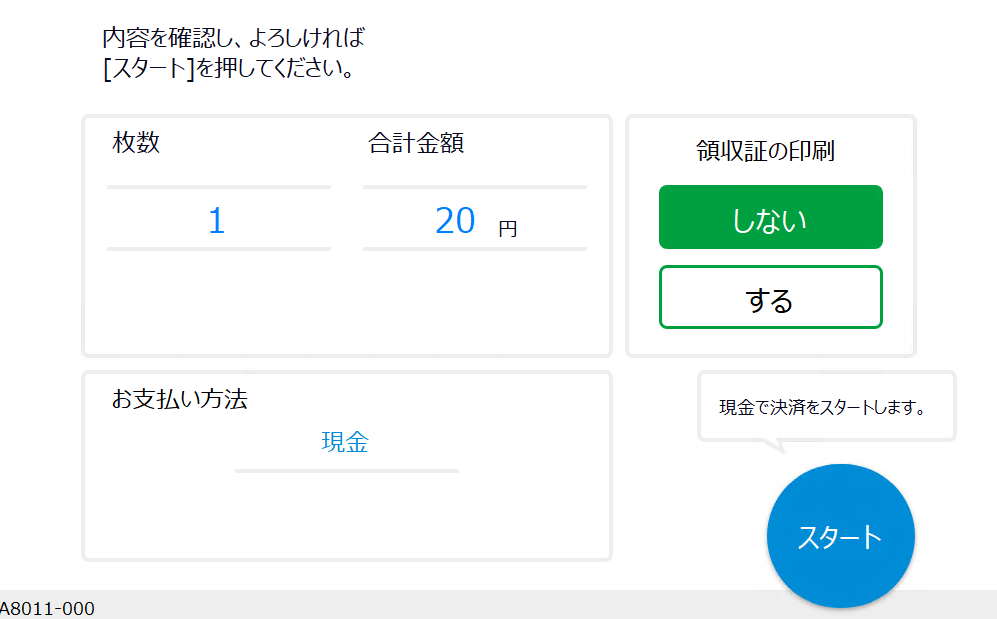
  1. 内容を確認して、料金を投入して印刷スタート。

⑤.png

ユーザー番号を入力する場合

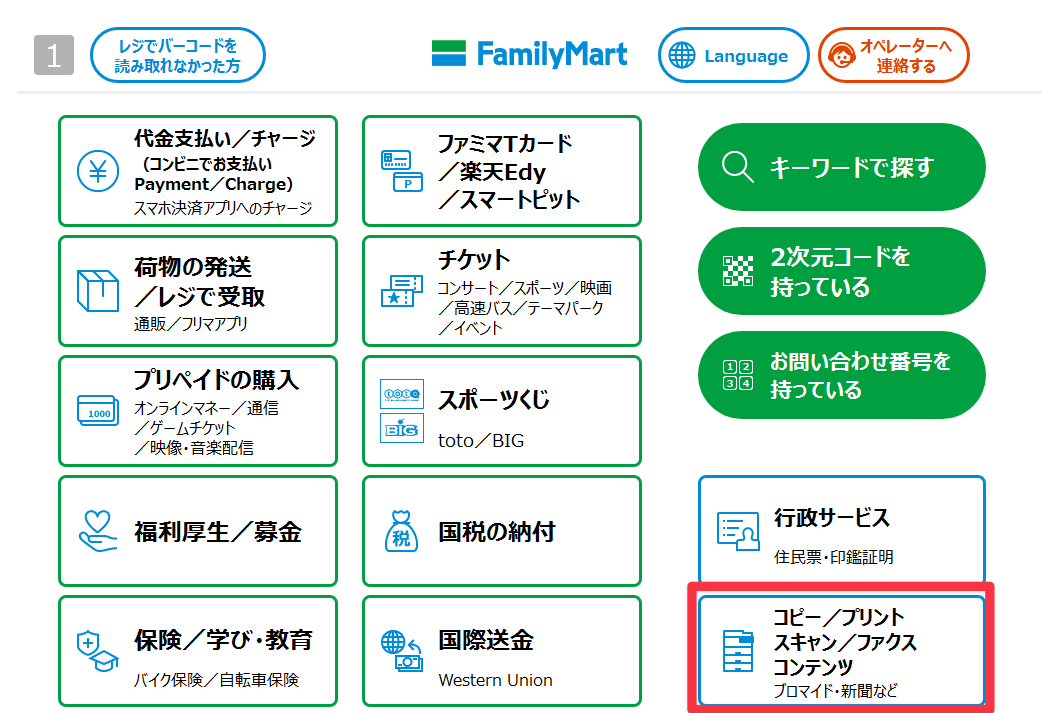
  1. トップ画面右下のコピー項目をタッチ。

①-2.png

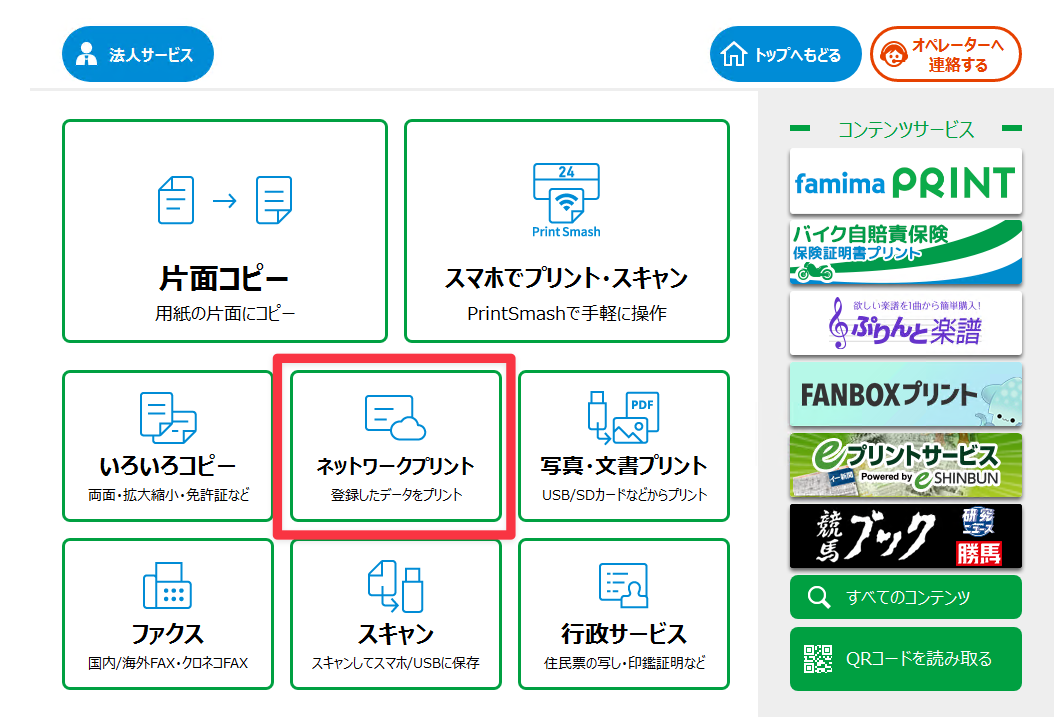
  1. 画面中央の「ネットワークプリント」をタッチ。

⑥.png

  1. ユーザー番号の入力画面で、予約番号を入力。PDF印刷の場合は「文書プリント」を選択。
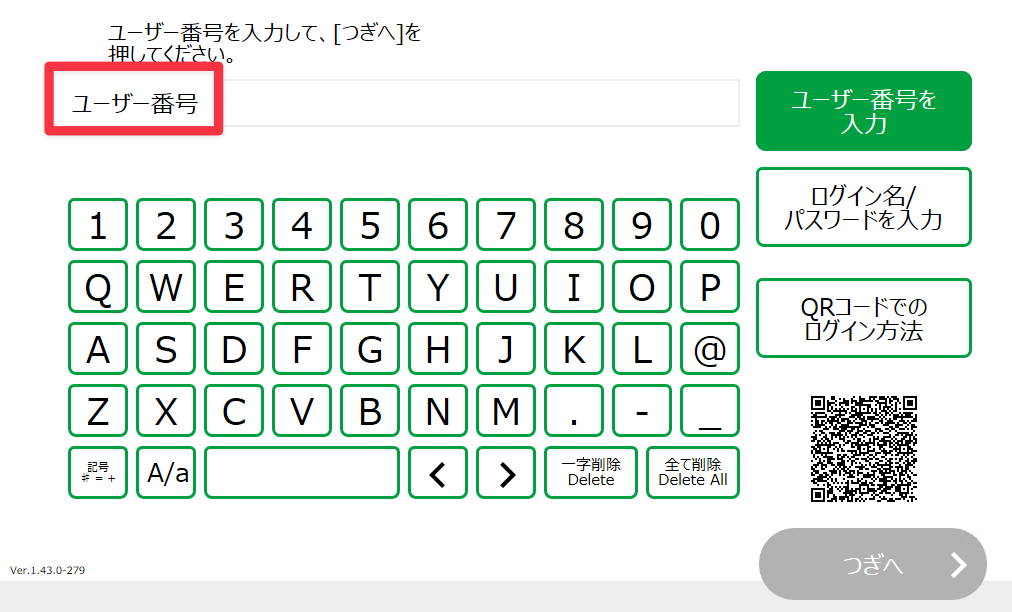
⑦.png

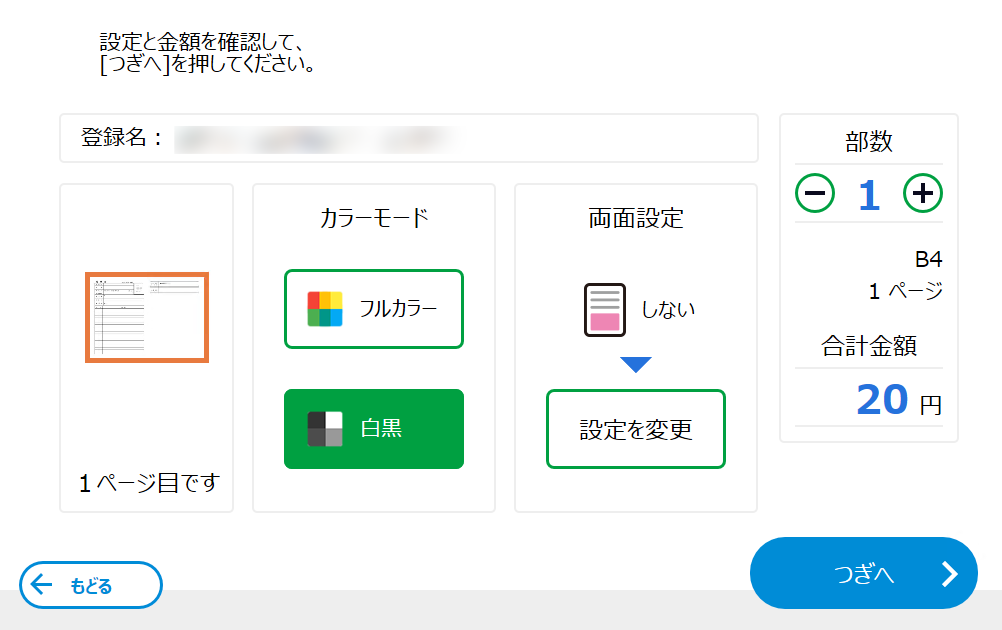
  1. 書類を選んでカラー白黒・両面印刷の設定、希望の部数を選択して「つぎへ」。

⑨.png

  • カラーモード:証明写真を貼る場合は「白黒」、PDFに写真データがある場合は「カラー」。
  • 両面設定:「しない」
  1. 内容を確認して、料金を投入して印刷スタート。

⑤.png

他のカテゴリーを探す

コンビニでの印刷手順に戻るよくある質問のトップに戻る

疑問は解決しましたか?

質問・フィードバックしたい
こちらのツールも使ってみませんか?
完全無料
個人情報の入力不要
icon idea志望動機icon idea自己PRicon idea職務要約icon idea職務内容icon idea入学卒業年度icon idea面接対策
よくある質問コンビニでの印刷手順ファミリーマートでの印刷手順
すごい履歴書について
ホームユーザー登録・ログイン利用規約プライバシーポリシーセキュリティについて運営会社
履歴書・職務経歴書アドバイス
履歴書・職務経歴書の書き方自己PRメーカー&例文集志望動機メーカー&例文集職務要約メーカー&例文集職務内容メーカー&例文集面接対策の想定問答集メーカー入学・卒業年度計算生涯年収や手取り計算学歴別・年齢別の将来手取りコンビニ印刷手順の解説
サポート&お問い合せ
よくある質問機能の要望・フィードバックお問い合せ
© 2025 すごい履歴書